
Описание платы ZX Evolution Rev. C – ZX Spectrum совместимого компьютера. Установка и подключение в ATX (mini-ITX) корпус, назначение разъемов и коннекторов.
Оглавление
1. Описание платы
На рисунке показаны основные компоненты компьютера ZX Evolution Rev. C и разъёмы.
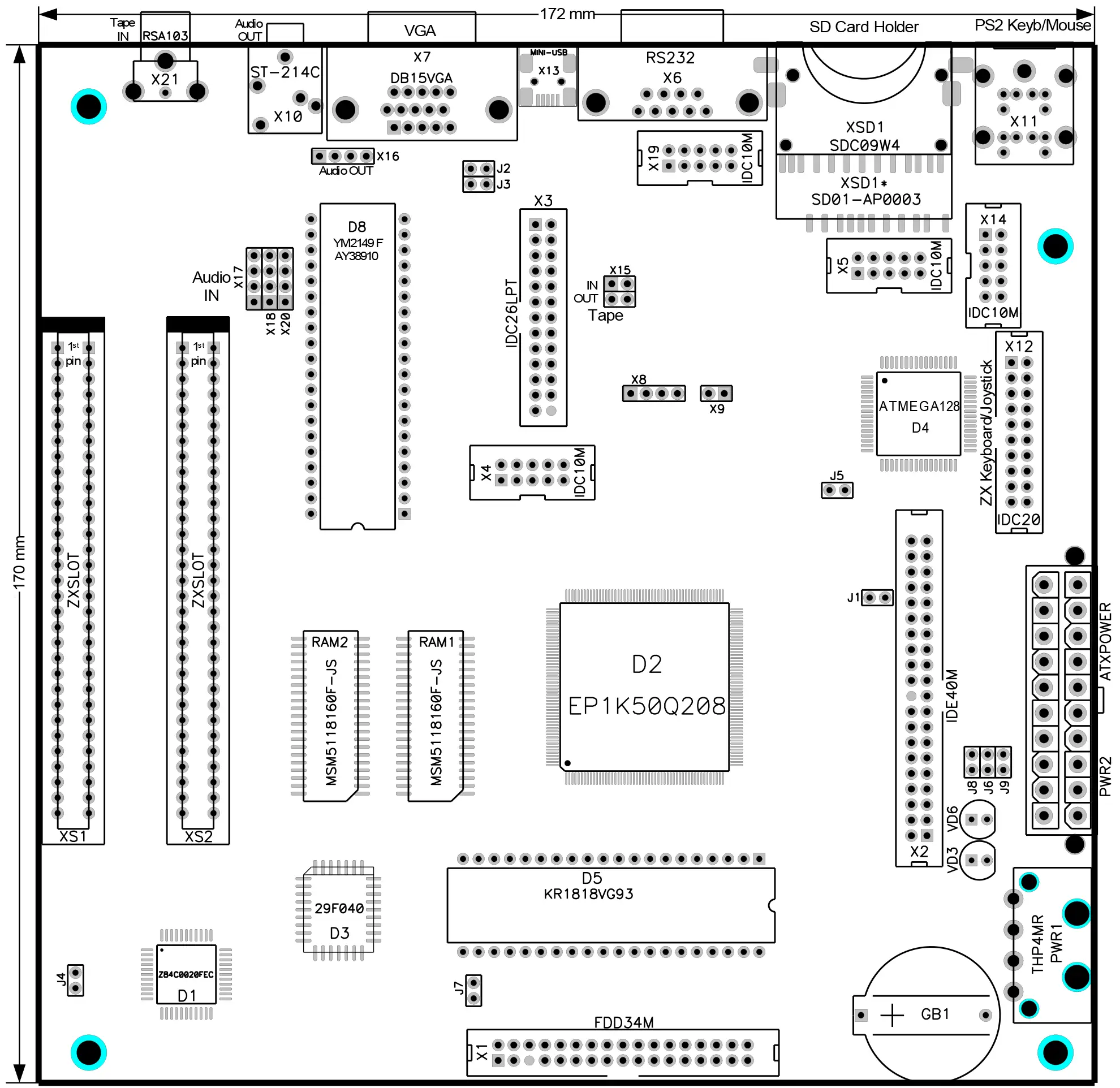
Плата оснащена отверстиями для крепления в корпусе mini-ITX согласно спецификации1. Основные рабочие разъёмы для подключения периферии расположены в «окне» ATX-корпуса, что облегчает установку платы и доступ к разъёмам.
Слоты спроектированы так, чтобы выходы установленных в них плат точно попадали в предназначенные для них окна на задней стенке корпуса. В исходном руководстве в качестве поддерживаемой платы указана NeoGS. Сторонним производителям, проектирующим платы расширения, следует придерживаться форм-фактора платы NeoGS.
Плата оснащена стандартным разъёмом питания ATX, позволяющим подключить серийный блок питания.
1 Плата имеет размеры 172 × 170 мм и на 2 мм шире, чем предусмотрено спецификацией mini-ITX. Это сделано для нормального расположения слота ZXBUS.
2. Описание разъёмов
2.1. X1. Floppy disk
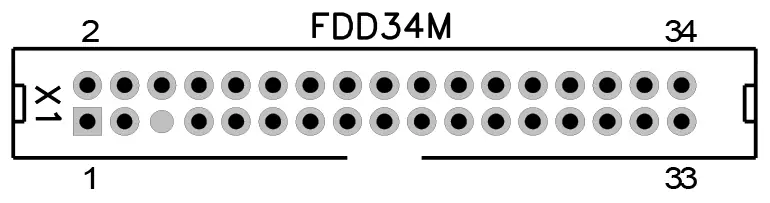
Разъём предназначен для подключения дисководов гибких дисков 3,5″ или 5,25″. Поддерживается до четырёх устройств. Нумерация контактов разъёма начинается от квадратной площадки.
| № | Название | Комментарий | № | Название | Комментарий |
|---|---|---|---|---|---|
| 1 | GND | Земля | 2 | Не используется | |
| 3 | GND | Земля | 4 | Не используется | |
| 5 | KEY | Ключ (контакта нет) | 6 | DS3 | Выбор 3 носителя |
| 7 | GND | Земля | 8 | IDX | Сигнал индексной метки |
| 9 | GND | Земля | 10 | DS0 | Выбор 0 носителя |
| 11 | GND | Земля | 12 | DS1 | Выбор 1 носителя |
| 13 | GND | Земля | 14 | DS2 | Выбор 2 носителя |
| 15 | GND | Земля | 16 | MOTON | Включение мотора |
| 17 | GND | Земля | 18 | DIRC | Выбор направления шага |
| 19 | GND | Земля | 20 | STEP | Шаг головки на следующую дорожку |
| 21 | GND | Земля | 22 | WD | Записываемые данные |
| 23 | GND | Земля | 24 | WG | Разрешение записи |
| 25 | GND | Земля | 26 | TR00 | Головка на 00 дорожке |
| 27 | GND | Земля | 28 | WP | Состояние «защиты записи» диска |
| 29 | GND | Земля | 30 | RDDATA | Считываемые данные |
| 31 | GND | Земля | 32 | SIDE1 | Выбор стороны дискеты |
| 33 | GND | Земля | 34 | Не используется |
2.2. X2. IDE
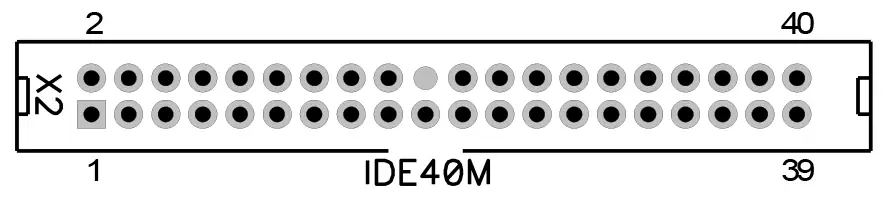
Разъём предназначен для подключения IDE-накопителей. Возможно подключение до двух устройств в режиме master/slave. Нумерация контактов разъёма начинается от квадратной площадки.
| № | Название | Комментарий | № | Название | Комментарий |
|---|---|---|---|---|---|
| 1 | RESET | Аппаратный сброс | 2 | GND | Земля |
| 3 | D07 | 7 разряд шины данных | 4 | D08 | 8 разряд шины данных |
| 5 | D06 | 6 разряд шины данных | 6 | D09 | 9 разряд шины данных |
| 7 | D05 | 5 разряд шины данных | 8 | D10 | 10 разряд шины данных |
| 9 | D04 | 4 разряд шины данных | 10 | D11 | 11 разряд шины данных |
| 11 | D03 | 3 разряд шины данных | 12 | D12 | 12 разряд шины данных |
| 13 | D02 | 2 разряд шины данных | 14 | D13 | 13 разряд шины данных |
| 15 | D01 | 1 разряд шины данных | 16 | D14 | 14 разряд шины данных |
| 17 | D00 | 0 разряд шины данных | 18 | D15 | 15 разряд шины данных |
| 19 | GND | Земля | 20 | KEY | Ключ (контакта нет) |
| 21 | Не используется | 22 | GND | Земля | |
| 23 | DIOW | 24 | GND | Земля | |
| 25 | DIOR | 26 | GND | Земля | |
| 27 | IORDY | 28 | Не используется | ||
| 29 | Не используется | 30 | GND | Земля | |
| 31 | Не используется | 32 | Не используется | ||
| 33 | DA1 | 1 разряд адреса регистра | 34 | Не используется | |
| 35 | DA0 | 0 разряд адреса регистра | 36 | DA2 | 1 разряд адреса регистра |
| 37 | CS0 | Сигнал выбора набора регистров | 38 | CS1 | Сигнал выбора набора регистров |
| 39 | DASP | Индикатор обмена данными | 40 | GND | Земля |
2.3. X3. Разъём для подключения принтера (неполный LPT)
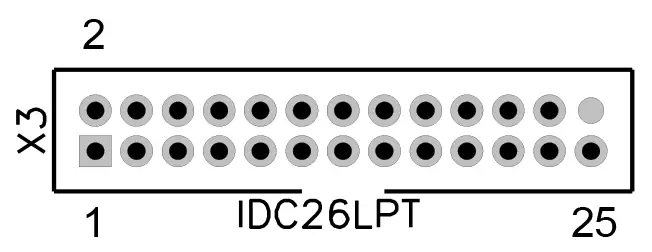
Разъём предназначен для подключения принтера. Рекомендуется использовать EPSON-совместимый принтер. Нумерация контактов разъёма начинается от квадратной площадки.
| № | Название | Комментарий | № | Название | Комментарий |
|---|---|---|---|---|---|
| 1 | STROBE | Сигнал строба | 2 | Не используется | |
| 3 | DATA0 | 0 разряд данных | 4 | ERROR | Сигнал ошибки |
| 5 | DATA1 | 1 разряд данных | 6 | Не используется | |
| 7 | DATA2 | 2 разряд данных | 8 | Не используется | |
| 9 | DATA3 | 3 разряд данных | 10 | GND | Земля |
| 11 | DATA4 | 4 разряд данных | 12 | GND | Земля |
| 13 | DATA5 | 5 разряд данных | 14 | GND | Земля |
| 15 | DATA6 | 6 разряд данных | 16 | GND | Земля |
| 17 | DATA7 | 7 разряд данных | 18 | GND | Земля |
| 19 | Не используется | 20 | GND | Земля | |
| 21 | BUSY | Сигнал занятости | 22 | GND | Земля |
| 23 | PE | Сигнал отсутствия бумаги | 24 | GND | Земля |
| 25 | Не используется | 26 | KEY | Ключ (контакта нет) |
2.4. X4. JTAG для программируемой матрицы EP1K50Q208
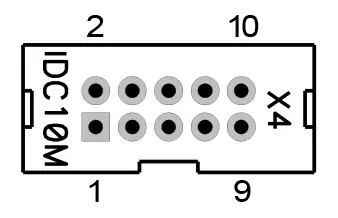
Разъём предназначен для программирования FPGA EP1K50Q208 по интерфейсу JTAG с помощью программатора ByteBlasterMV или любого другого, поддерживающего указанный интерфейс. Нумерация разъёма идёт от квадратной площадки.
| № | Название | Комментарий | № | Название | Комментарий |
|---|---|---|---|---|---|
| 1 | TCK | Тактовый сигнал (clock) | 2 | GND | Земля |
| 3 | TDO | Выходные данные (data output) | 4 | 3V3 | Напряжение питания +3.3В |
| 5 | TMS | Управляющий сигнал (mode select) | 6 | Не используется | |
| 7 | Не используется | 8 | Не используется | ||
| 9 | TDI | Входные данные (data input) | 10 | GND | Земля |
2.5. X5. AVR ISP для периферийного контроллера ATMEGA128
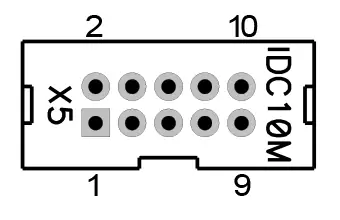
Разъём предназначен для программирования периферийного контроллера ATMEGA128 по интерфейсу ISP с помощью программатора ByteBlasterMV или любого другого, поддерживающего указанный интерфейс. Нумерация разъёма идёт от квадратной площадки.
| № | Название | Комментарий | № | Название | Комментарий |
|---|---|---|---|---|---|
| 1 | CK | Тактовый сигнал (clock) | 2 | GND | Земля |
| 3 | DO | Выходные данные (data output) | 4 | VCC5 | Напряжение питания +5В |
| 5 | RST | Сброс (reset) | 6 | Не используется | |
| 7 | Не используется | 8 | EXCLOCK | Внешний тактовый сигнал | |
| 9 | DI | Входные данные (data input) | 10 | GND | Земля |
2.6. X6. RS232 коммуникационный порт
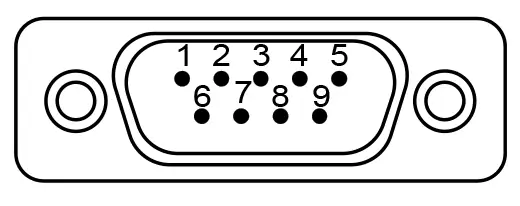
Коммуникационный порт предназначен для соединения с другим компьютером либо с коммуникационным оборудованием (например, с модемом).
| № | Название | Комментарий | № | Название | Комментарий |
|---|---|---|---|---|---|
| 1 | Не используется | 6 | Не используется (замкнут на 4 вывод) | ||
| 2 | RXD | 7 | RTS | ||
| 3 | TXD | 8 | CTS | ||
| 4 | Не используется (замкнут на 6 вывод) | 9 | Не используется | ||
| 5 | GND | Земля | Корпус | Корпус разъёма соединён с землёй | |
2.7. X7. VGA видеовыход
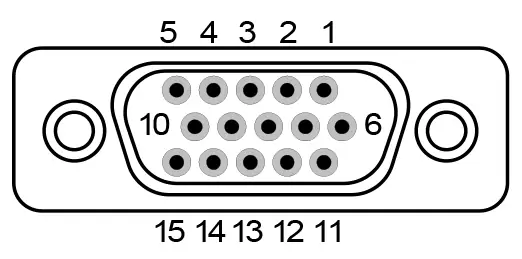
Разъём предназначен для подключения монитора или телевизора, оснащённого VGA-разъёмом.
Внимание: наличие VGA-разъёма не гарантирует совместимости с компьютером. Для полной совместимости монитор должен поддерживать развёртку 50 Гц, 31 кГц.
| № | Название | Комментарий | № | Название | Комментарий |
|---|---|---|---|---|---|
| 1 | R | Красная компонента видеосигнала | 9 | VIDEOVCC | Не используется или +5V (если замкнут джампер J3) |
| 2 | G | Зелёная компонента видеосигнала | 10 | GND | Земля |
| 3 | B | Синяя компонента видеосигнала | 11 | GND | Земля |
| 4 | Не используется | 12 | Не используется | ||
| 5 | Не используется | 13 | HS | Строчная синхронизация | |
| 6 | GND | Земля | 14 | VS | Кадровая синхронизация |
| 7 | GND | Земля | 15 | CSYNC | Не используется или смешанная синхронизация (если замкнут джампер J2) |
| 8 | GND | Земля | Корпус | Корпус разъёма соединён с землёй | |
2.8. X8. Видеовыход RGB + смешанная синхронизация
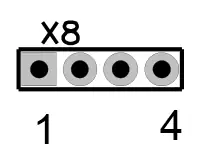
Разъём предназначен для подключения телевизора, монитора или PAL-кодера по RGBC. Рекомендуется использовать совместно с X9 для подключения PAL-кодера от NedoPC.
Нумерация разъёма идёт от квадратной площадки.
| № | Название | Комментарий | № | Название | Комментарий |
|---|---|---|---|---|---|
| 1 | R | Красная компонента видеосигнала | 2 | G | Зелёная компонента видеосигнала |
| 3 | B | Синяя компонента видеосигнала | 4 | CSYNC | Смешанная синхронизация |
2.9. X9. Питание для видеовыхода
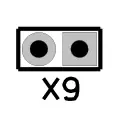
- GND — земля.
- VIDEOVCC — питание +5 В.
Рекомендуется использовать совместно с X8 для подключения PAL-кодера от NedoPC.
Нумерация разъёма идёт от квадратной площадки.
2.10. X10. Аудиовыход 3,5 мм
Разъём предназначен для подключения колонок, наушников и других воспроизводящих или записывающих устройств.
Корпус разъёма соединён с землёй.
2.11. X11. PS/2 клавиатура и мышь
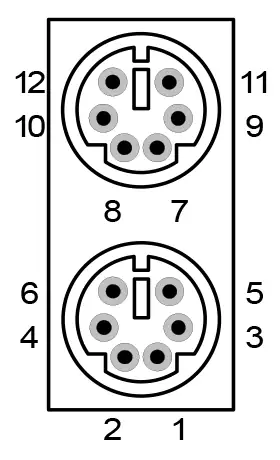
Разъём предназначен для подсоединения PS/2 клавиатуры и мыши.
Клавиатура подключается в ближнее к плате гнездо разъёма, мышь — в дальнее от платы.
Корпус разъёма соединён с землёй.
| № | Название | Комментарий | № | Название | Комментарий |
|---|---|---|---|---|---|
| 1 | DATA | Данные клавиатуры | 7 | DATA | Данные мыши |
| 2 | Не используется | 8 | Не используется | ||
| 3 | GND | Земля | 9 | GND | Земля |
| 4 | +5V | Напряжение питания +5В | 10 | +5V | Напряжение питания +5В |
| 5 | CLK | Тактовый сигнал клавиатуры | 11 | CLK | Тактовый сигнал мыши |
| 6 | Не используется | 12 | Не используется |
2.12. X12. Механическая клавиатура и джойстик
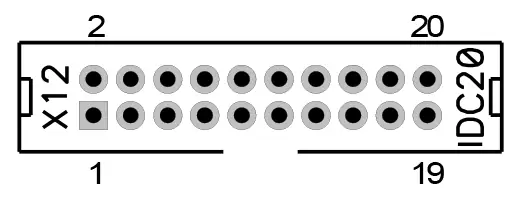
Разъём предназначен для подключения механической (оригинальной) ZX-клавиатуры и Kempston-джойстика.
Нумерация контактов разъёма начинается от квадратной площадки.
| № | Название | Комментарий | № | Название | Комментарий |
|---|---|---|---|---|---|
| 1 | ZXROW0 | 0 ряд механической клавиатуры | 2 | ZXROW1 | 1 ряд механической клавиатуры |
| 3 | ZXROW2 | 2 ряд механической клавиатуры | 4 | ZXROW3 | 3 ряд механической клавиатуры |
| 5 | ZXROW4 | 4 ряд механической клавиатуры | 6 | ZXROW5 | 5 ряд механической клавиатуры |
| 7 | ZXROW6 | 6 ряд механической клавиатуры | 8 | ZXROW7 | 7 ряд механической клавиатуры |
| 9 | RST | Сигнал сброса | 10 | ZXCOL4 | 4 столбец механической клавиатуры |
| 11 | ZXCOL3 | 3 столбец механической клавиатуры | 12 | ZXCOL2 | 2 столбец механической клавиатуры |
| 13 | ZXCOL1 | 1 столбец механической клавиатуры | 14 | ZXCOL0 | 0 столбец механической клавиатуры |
| 15 | GND | Земля | 16 | JOYL | Вывод «влево» джойстика |
| 17 | JOYR | Вывод «вправо» джойстика | 18 | JOYU | Вывод «вверх» джойстика |
| 19 | JOYD | Вывод «вниз» джойстика | 20 | JOYF | Вывод «огонь» джойстика |
2.12.1. Подсоединение Kempston и Sinclair джойстиков
| Sinclair 1 | Sinclair 2 | Kempston | |||||
|---|---|---|---|---|---|---|---|
| Функция | Кнопка ZX | Замыкаем контакты X12 | Функция | Кнопка ZX | Замыкаем контакты X12 | Функция | Замыкаем контакты X12 |
| влево | 1 | 4–14 | влево | 6 | 5–10 | влево | 15–16 |
| вправо | 2 | 4–13 | вправо | 7 | 5–11 | вправо | 15–17 |
| вниз | 3 | 4–12 | вниз | 8 | 5–12 | вверх | 15–18 |
| вверх | 4 | 4–11 | вверх | 9 | 5–13 | вниз | 15–19 |
| огонь | 5 | 4–10 | огонь | 0 | 5–14 | огонь | 15–20 |
2.13. X13. Mini USB (выход USB-RS232 моста)
Предназначен для подключения к управляющему компьютеру в режиме USB-slave.
Используется для соединения с другими компьютерами, не оснащёнными портом RS232.
2.14. X14. AVR JTAG для периферийного контроллера ATMEGA128
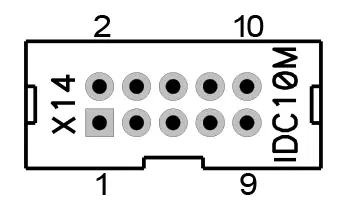
Разъём предназначен для программирования периферийного контроллера ATMEGA128 по интерфейсу JTAG ICT с помощью программатора, поддерживающего указанный интерфейс.
Нумерация контактов разъёма начинается от квадратной площадки.
| № | Название | Комментарий | № | Название | Комментарий |
|---|---|---|---|---|---|
| 1 | TCK | Тактовый сигнал (clock) | 2 | GND | Земля |
| 3 | TDO | Выходные данные (data output) | 4 | VCC | Напряжение питания +5В |
| 5 | TMS | Управляющий сигнал (mode select) | 6 | PRGRST | Сброс |
| 7 | VCC | Напряжение питания +5В | 8 | Не используется | |
| 9 | TDI | Входные данные (data input) | 10 | GND | Земля |
2.15. X15. Tape (магнитофонный) вход/выход
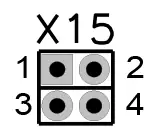
Разъём предназначен для работы с магнитофонным носителем информации.
Нумерация контактов разъёма начинается от квадратной площадки.
| № | Название | Комментарий | № | Название | Комментарий |
|---|---|---|---|---|---|
| 1 | IN | Вход для магнитофонного сигнала | 2 | GND | Земля |
| 3 | OUT | Выход для магнитофонного сигнала | 4 | GND | Земля |
2.16. X16. Аудиовыход (дублирующий X10)
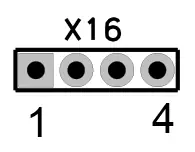
Аудиовыход дублирует разъём X10. Предназначен для подключения колонок, наушников и других воспроизводящих или записывающих устройств.
Нумерация контактов разъёма начинается от квадратной площадки.
| № | Название | Комментарий | № | Название | Комментарий |
|---|---|---|---|---|---|
| 1 | LOUT | Выход левого канала | 2 | GND | Земля |
| 3 | GND | Земля | 4 | ROUT | Выход правого канала |
2.17. X17, X18, X20. Аудиовходы
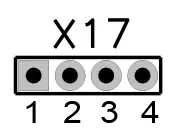
Аудиовходы предназначены для подключения внешних источников звука, например CDROM или NeoGS.
Нумерация контактов разъёма начинается от квадратной площадки.
| № | Название | Комментарий | № | Название | Комментарий |
|---|---|---|---|---|---|
| 1 | LIN | Вход левого канала | 2 | GND | Земля |
| 3 | GND | Земля | 4 | RIN | Вход правого канала |
2.18. X19. RS232 коммуникационный порт (дублирует X6)
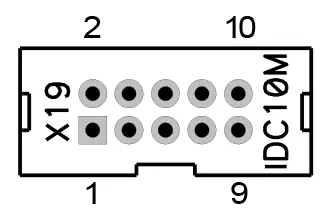
Коммуникационный порт предназначен для соединения с другим компьютером либо с коммуникационным оборудованием, например с модемом.
Нумерация контактов разъёма начинается от квадратной площадки.
| № | Название | Комментарий | № | Название | Комментарий |
|---|---|---|---|---|---|
| 1 | Не используется | 2 | RXD | ||
| 3 | TXD | 4 | Не используется (замкнут на 6 вывод) | ||
| 5 | GND | Земля | 6 | Не используется (замкнут на 4 вывод) | |
| 7 | RTS | 8 | CTS | ||
| 9 | Не используется | 10 | +5V | Питание +5В |
2.19. X21. Магнитофонный вход Tape IN (дублирует часть X15)
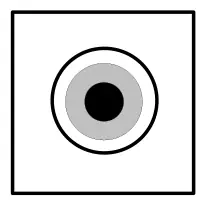
Вход для загрузки компьютера с магнитофона или подобного источника сигнала.
2.20. PWR1. Разъём питания
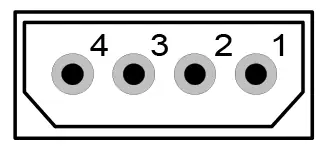
Разъём для подключения нестандартного источника питания.
| № | Название | Комментарий | № | Название | Комментарий |
|---|---|---|---|---|---|
| 1 | VCC5 | Напряжение питания +5В | 3 | GND | Земля |
| 2 | GND | Земля | 4 | VCC12 | Напряжение питания +12В |
2.21. PWR2. Разъём питания ATX
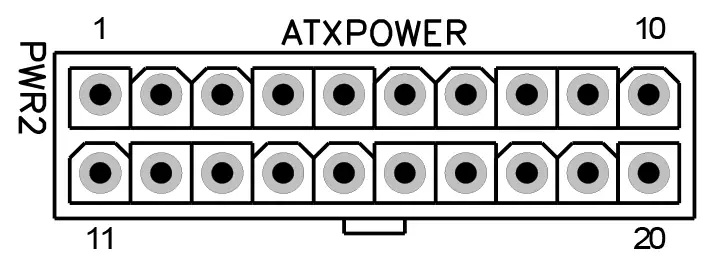
Разъём предназначен для подачи питания на плату ZX Evolution при использовании стандартного блока питания ATX.
| № | Название | Комментарий | № | Название | Комментарий |
|---|---|---|---|---|---|
| 1 | Не используется | 11 | Не используется | ||
| 2 | Не используется | 12 | Не используется | ||
| 3 | GND | Земля | 13 | GND | Земля |
| 4 | VCC5 | Напряжение питания +5В | 14 | PS_ON | Включить питание |
| 5 | GND | Земля | 15 | GND | Земля |
| 6 | VCC5 | Напряжение питания +5В | 16 | GND | Земля |
| 7 | GND | Земля | 17 | GND | Земля |
| 8 | PWRGOOD | Напряжение установлено | 18 | Не используется | |
| 9 | VCC5STBY | Напряжение питания +5В standby | 19 | VCC5 | Напряжение питания +5В |
| 10 | VCC12 | Напряжение питания +12В | 20 | VCC5 | Напряжение питания +5В |
2.22. GB1. Держатель батарейки питания часов
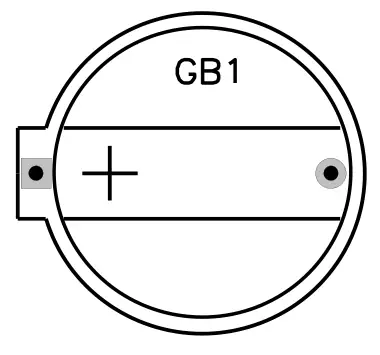
Предназначен для установки батарейки для питания энергонезависимой памяти и часов PCF8583.
Рекомендуется устанавливать батарейки в корпусе CR2032 напряжением 3 В.
3. Назначение джамперов (контактных перемычек) и кнопок
| № | Название | По умолчанию | Описание |
|---|---|---|---|
| J1 | enable IDERES | разомкнуто | В замкнутом положении разрешает прохождение сигнала RESET на IDE-разъём, что позволяет сбрасывать IDE-устройства через сигнал интерфейса. Необходимо некоторым устаревшим моделям винчестеров (например, марки Samsung). |
| J2 | enable composite sync to VGA | разомкнуто | В замкнутом положении разрешает прохождение сигнала композитной синхронизации на VGA-разъёме. |
| J3 | enable +5V to VGA | разомкнуто | В замкнутом положении подаёт напряжение питания +5В на разъём VGA. |
| J4 | 12v enable | разомкнуто | В замкнутом положении на слоты подаётся напряжение питания +12В. |
| J5 | external clock | разомкнуто | В замкнутом положении позволяет тактировать ATMEGA128 с внешнего источника, подключённого через разъём AVR ISP (X5). |
| J6 | soft reset key | разомкнуто | Группа контактов с двойным значением:
|
| J7 | HRDY->IP | разомкнуто | В замкнутом состоянии сигнал HRDY притягивает к GND сигнал IP. |
| J8 | NMI key | разомкнуто | В замкнутом состоянии подаёт сигнал NMI на процессор Z80. |
| J9 | hard reset key | разомкнуто | В замкнутом положении сбрасывает компьютер, включая сброс ATMEGA128. Предназначена для подключения кнопки «Reset» AT- или ATX-корпуса. |
| VD32 | HDD Led | Предназначено для подключения светодиода «HDD LED» корпуса AT или ATX. | |
| VD63 | PWR Led | Предназначено для подключения светодиода «PWR LED» корпуса AT или ATX. |
2 Если вместо светодиода VD3 впаяна контактная пара (например, в собранных платах от NedoPC).
3 Если вместо светодиода VD6 впаяна контактная пара (например, в собранных платах от NedoPC).
4. Слоты ZXBUS
Компьютер ZX Evolution имеет два слота, совместимых с ZXBUS.
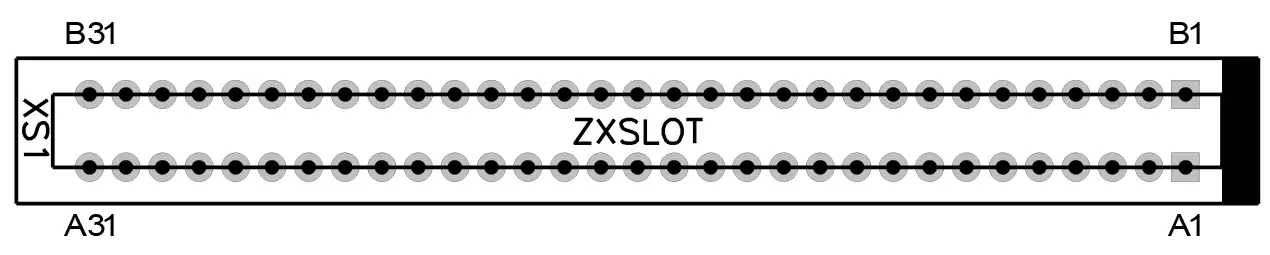
Шаг контактов ZXBUS — 2,54 мм. Будьте осторожны при установке плат производства 90-х годов и ранее: у них шаг 2,5 мм.
Первые контакты рядов слота отмечены квадратной площадкой. При установке в ATX-корпус первый контакт будет ближним к задней стенке корпуса компьютера.
Внимание: При установке плат расширения следите, чтобы направляющий выступ платы расширения был со стороны первого контакта. Если плата расширения не оснащена направляющим выступом, то обязательно сверьтесь с руководством, поставляемым с платой. Помните, неправильная установка платы может привести к уничтожению элементов как платы, так и компьютера.
Внимание: Производитель ZX Evolution не несет ответственности за неработоспособность и возможные повреждения в случае использования плат расширения сторонних производителей. Также производитель ZX Evolution не берет на себя обязанности тестировать работоспособность плат расширения от сторонних производителей. Вопросы совместимости решайте с производителями плат расширения.
Замечание: Если плата расширения требует питания +12 В, то нужно установить перемычку (джампер) на контактную пару J4.
| № | Название | Комментарий | № | Название | Комментарий |
|---|---|---|---|---|---|
| A1 | A14 | 14 разряд шины адреса процессора | B1 | A15 | 15 разряд шины адреса процессора |
| A2 | A12 | 12 разряд шины адреса процессора | B2 | A13 | 13 разряд шины адреса процессора |
| A3 | +5V | Напряжение питания +5В | B3 | D7 | 7 разряд шины данных процессора |
| A4 | DCDOS | Сигнал работы в окне TRDOS | B4 | Не используется | |
| A5 | Не используется | B5 | Не используется | ||
| A6 | GND | Земля | B6 | D0 | 0 разряд шины данных процессора |
| A7 | GND | Земля | B7 | D1 | 1 разряд шины данных процессора |
| A8 | Не используется | B8 | D2 | 2 разряд шины данных процессора | |
| A9 | A0 | 0 разряд шины адреса процессора | B9 | D6 | 6 разряд шины данных процессора |
| A10 | A1 | 1 разряд шины адреса процессора | B10 | D5 | 5 разряд шины данных процессора |
| A11 | A2 | 2 разряд шины адреса процессора | B11 | D3 | 3 разряд шины данных процессора |
| A12 | A3 | 3 разряд шины адреса процессора | B12 | D4 | 4 разряд шины данных процессора |
| A13 | IORQGE | Сигнал подавления других блоков | B13 | INT | Прерывание |
| A14 | GND | Земля | B14 | NMI | Немаскируемое прерывание |
| A15 | CSROMCE | Разрешение выборки ROM | B15 | HALT | Сигнал останова процессора |
| A16 | RS | Сигнал переключения окна ROM | B16 | MREQ | Запрос памяти процессором |
| A17 | Не используется | B17 | IORQ | Запрос вывода в порт процессором | |
| A18 | Не используется | B18 | RD | Чтение данных процессором | |
| A19 | BUSRQ | Запрос на DMA | B19 | WR | Запись данных процессором |
| A20 | RES | Сигнал сброса | B20 | Не используется | |
| A21 | A7 | 7 разряд шины адреса процессора | B21 | WAIT | Ожидание |
| A22 | A6 | 6 разряд шины адреса процессора | B22 | Не используется | |
| A23 | A5 | 5 разряд шины адреса процессора | B23 | Не используется | |
| A24 | A4 | 4 разряд шины адреса процессора | B24 | M1 | Начало цикла обработки команды |
| A25 | CSROM | Выбран ROM | B25 | RFSH | Регенерация памяти |
| A26 | BUSAK | Разрешение DMA | B26 | A8 | 8 разряд шины адреса процессора |
| A27 | A9 | 9 разряд шины адреса процессора | B27 | A10 | 10 разряд шины адреса процессора |
| A28 | A11 | 11 разряд шины адреса процессора | B28 | +5V | Напряжение питания +5В |
| A29 | +5V | Напряжение питания +5В | B29 | +12V | Напряжение питания +12В |
| A30 | GND | Земля | B30 | GND | Земля |
| A31 | На XS1 – IORQGE2, на XS2 не используется | B31 | На XS1 – IORQ2, на XS2 не используется |
5. О прошивках для ZX Evolution
ZX Evo содержит микроконтроллер ATMEGA128 и микросхему ПЗУ 29F040.
Микроконтроллер ATMEGA128 несет три функции:
- Управляет внешней периферией, преобразовывая взаимодействия от внешних устройств в стандарты, принятые в ZX Spectrum;
- Загружает firmware в программируемую матрицу EP1K50QC208 при включении или «hardware» сбросе компьютера;
- Позволяет обновлять конфигурации компьютера, т. е. обновлять или менять изменяемую часть прошивки микроконтроллера.
Прошивка ATMEGA128 состоит из двух частей:
BOOTLOADER
BOOTLOADER — неизменяемая часть прошивки, предназначенная для смены/обновления изменяемой части прошивки микроконтроллера (см. соответствующую документацию на bootloader).
Эту прошивку можно прошить исключительно программатором на собранной плате (в составе конструктора для самостоятельной сборки микроконтроллер поставляется без прошивок).
Обновить bootloader на новую версию возможно, только имея программатор. Соответственно, на сайте bootloader доступен в виде бинарных файлов для двух типов программаторов.
Конфигурация
Конфигурация — изменяемая часть прошивки, которая, собственно, занимается управлением периферией и загрузкой конфигурации компьютера.
Конфигурации могут быть от разных разработчиков; также существуют специальные сервисные конфигурации для настройки и проверки компьютера после сборки.
Конфигурации доступны в виде специальным образом подготовленных файлов zxevo_fw.bin.
Внимание: NedoPC разрабатывает и ведет поддержку двух конфигураций:
- TEST&SERVICE — конфигурация для настройки и проверки компьютера после сборки, а также для прошивки/обновления микросхемы ПЗУ 29F040;
- BASECONF — базовая конфигурация, является эталонной (образцовой) конфигурацией для компьютера. Пишется разработчиками из NedoPC согласно их представлениям о развитии ZX Spectrum. Сторонние разработчики могут брать исходные коды в качестве образца для своих конфигураций.
Внимание: NedoPC не осуществляет поддержку/развитие конфигураций от сторонних разработчиков, не несет ответственности за неправильное функционирование ZX Evolution в случае использования таких конфигураций.
Образ ПЗУ 29F040
Прошивка для ПЗУ 29F040 содержит реализации необходимых подпрограмм для работы компьютера в режиме ZX Spectrum (Basic48, Basic128, TRDOS и прочее).
Прошивка поставляется в виде бинарного файла zxevo.rom, содержащего полный образ для загрузки в ПЗУ 29F040. Содержимое ПЗУ может компоноваться сторонними разработчиками по своему усмотрению.
Обновление и восстановление ПЗУ
Для обновления или восстановления образа ПЗУ можно воспользоваться конфигурацией TEST&SERVICE:
- С помощью BOOTLOADER загрузите конфигурацию TEST&SERVICE.
- Запишите файл zxevo.rom на SD-карту и установите ее в компьютер.
- Выберите соответствующий пункт меню в конфигурации TEST&SERVICE и прошейте ПЗУ.
- С помощью BOOTLOADER загрузите рабочую конфигурацию (например, BASECONF).
Внимание: NedoPC поставляет свою версию образа ПЗУ, основой которой является EVO RESET SERVICE. Эта версия ПЗУ оптимально сочетается с рабочей конфигурацией BASECONF от NedoPC.
Рабочую конфигурацию и образ ПЗУ рекомендуется обновлять одновременно, так как в случае использования старого образа ПЗУ с новой рабочей конфигурацией (или наоборот) могут произойти сбои в работе.
EVO RESET SERVICE позволяет обновлять образ ПЗУ непосредственно из себя (смотрите соответствующую документацию).
6. Установка платы в корпус ATX/microATX/miniITX
Формфактор платы ZX Evolution спроектирован с учетом простоты установки в стандартный корпус ATX, microATX, miniITX.
Внимание: В комплект поставки платы ZX Evolution не включены крепежная фурнитура и заглушки.
Этапы установки в подобный корпус
- Установите батарейку CR2032 или подобную в держатель GB1 на плате.
- Установите плату на крепеж установочной пластины корпуса и закрепите винтами. Крепежную пластину установите в корпус. Разъемы платы (X21, X10, X7, X13, X6, XSD1, X11) должны выходить в «окно» корпуса.
- Подсоедините шлейф от блока питания к разъему PWR2.
- Подсоедините шлейф RES SW от кнопки «Reset» на корпусе к контактной паре J9 «hard reset» на плате.
- Подсоедините шлейф PWR SW от кнопки «Power» на корпусе к контактной паре J6 «soft reset» на плате.
- Подсоедините шлейф IDE LED от светодиода «Ide» на корпусе к контактной паре VD34 платы (положительный контакт имеет квадратную площадку).
- Подсоедините шлейф PWR LED от светодиода «Power» на корпусе к контактной паре VD65 платы (положительный контакт имеет квадратную площадку).
- Установите Floppy привод(ы)6 в корпус, подсоедините к ним питание и подсоедините шлейфом к разъему X1 платы.
Внимание: Шлейф для floppy привода отличается от стандартного PC шлейфа, пример шлейфа смотрите в приложении. - Установите IDE устройство(а)7 в корпус, подсоедините к ним питание и подсоедините шлейфом к разъему X2 платы.
Внимание: Установить два IDE устройства можно только в режиме master/slave.
Управление питанием
Управление питанием несколько отличается от классической реализации (PC реализации):
| Операция | Действие |
|---|---|
| Включение питания (для ATX БП) |
|
| Отключение питания (для ATX БП) |
|
| Сброс процессора |
|
| Полный сброс |
|
4 Если вместо светодиода VD3 впаяна контактная пара (например, в собранных платах от NedoPC).
5 Если вместо светодиода VD6 впаяна контактная пара (например, в собранных платах от NedoPC).
6 Floppy привод не является обязательным, плата работоспособна и без него.
7 IDE устройство не является обязательным, плата работоспособна и без него.
7. Примечание 1. Подсоединение дисплея
ZX Evolution позволяет работать с двумя типами дисплеев:
- VGA мониторы;
- Телевизионные дисплеи.
При использовании VGA монитора — подсоедините его к разъему VGA (X7). Для работы ZX Evolution с VGA монитором нужно активировать соответствующий режим.
Внимание: Переключение режима отображения VGA/TV осуществляется кнопкой на клавиатуре. В случае использования прошивки BASECONF от NedoPC — кнопкой «Scroll Lock» (в VGA режиме горит индикатор «Scroll Lock» на клавиатуре).
Внимание: При использовании VGA монитора убедитесь, что монитор поддерживает развертку 48.8 Гц. Список протестированных мониторов доступен на сайте проекта ZX Evolution8.
На ZX Evolution revision C сделан специальный разъем для подключения RGB монитора (например через SCART-RGB) или подсоединения PAL-кодера. Этот разъем состоит из двух групп контактов — X8, X9.
Подсоединение PAL-кодера
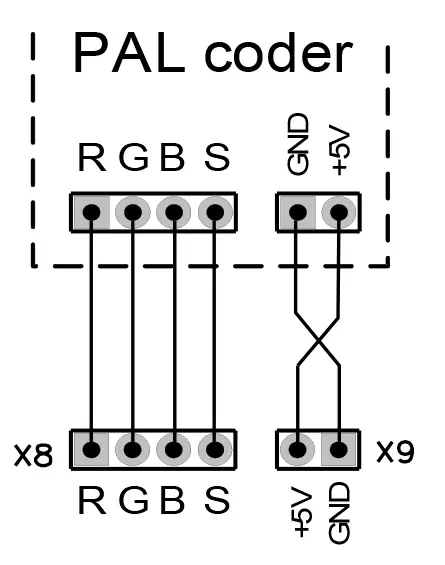
Для подсоединения PAL-кодера необходимо сделать специальный кабель-переходник, как показано на схеме.
Подсоединение телевизора по SCART
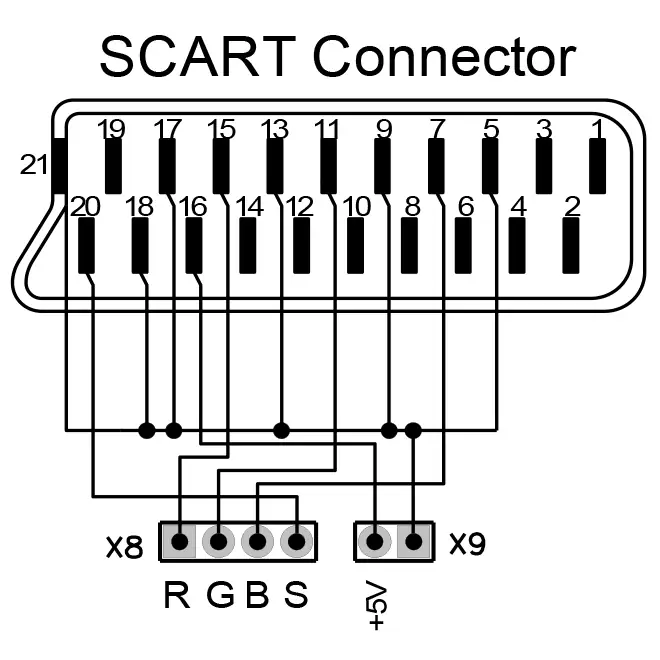
Для подсоединения телевизора по SCART необходимо сделать специальный кабель-переходник, как показано на схеме.
Внимание: Телевизор должен поддерживать RGB режим работы SCART.
Согласно вышеуказанным схемам, можно подсоединить телевизор или PAL-кодер через разъем VGA (X7), используя соответствующие контакты. В этом случае необходимо замкнуть джамперы J2 и J3, чтобы сигнал смешанной синхронизации и питание были доступны с разъема X7.
8. Примечание 2. Подсоединение Floppy приводов
Контроллер floppy приводов для PC отличается в способе выбора текущего привода, что позволяет PC работать только с двумя приводами на шлейфе. Контроллер, построенный на базе микросхемы КР1818ВГ93 (WDC1793), разрешает работать одновременно с четырьмя приводами.
Подсоединение привода 5.25 дюймов
При установке 5.25 floppy привода нужно установить его в режим DD(720Kb) и установить номер привода 0 или A (обычно перемычкой DS [drive select]). Рекомендуется сверить с документацией на привод.
Подсоединение двух приводов 3.5 дюйма
На 3.5 floppy приводах для PC установлена (или впаяна) перемычка выбора диска так, что он определяется как «B» (второй) носитель, если подсоединить его к ZX Evolution. Чтобы подсоединить два 3.5 привода от PC без их переделки, нужно подготовить специальный шлейф:
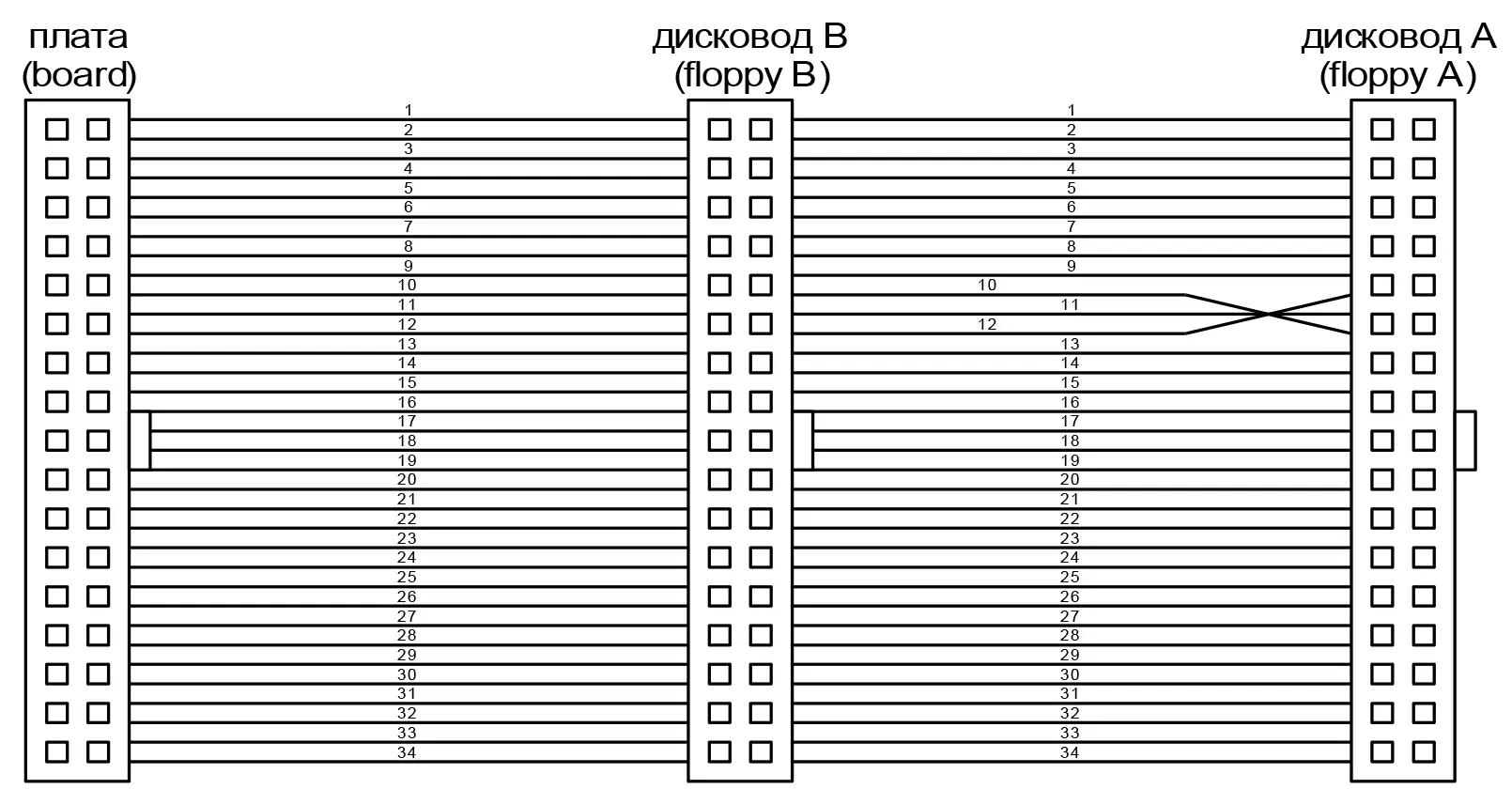
Использование дискет DD и HD
Необходимо учитывать, что в TRDOS используется стандарт DD дискет и привода. Некоторые современные 3.5 дисковые приводы не поддерживают работу в режиме DD. В этом случае необходимо либо доработать привод, либо использовать те, которые поддерживают режим DD.
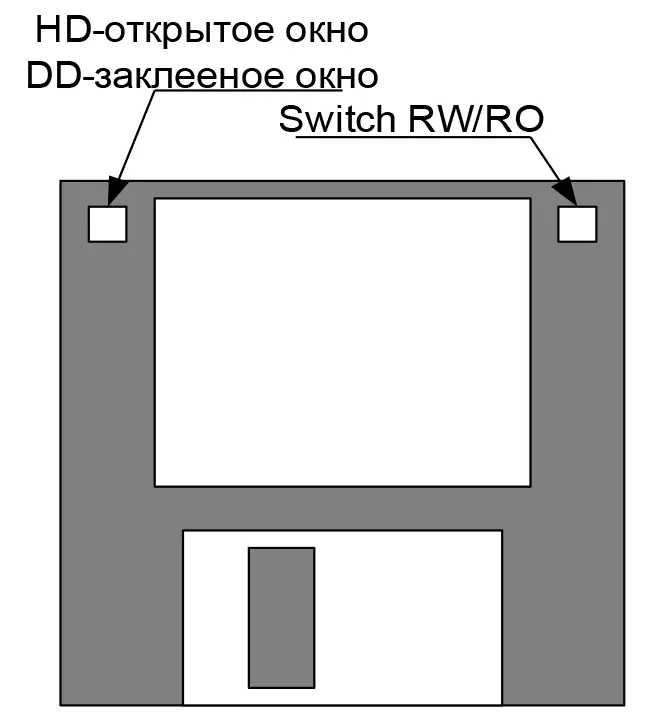
Если вы желаете использовать HD 3.5 дискеты, то их необходимо доработать. Надо заклеить окно на дискете, чтобы она определялась как DD дискета.
9. Примечание 3. Дополнительный функционал PS2 клавиатуры
Только для «baseconf» конфигурации и «EVO reset service» ROM.
| Комбинация клавиш PS2 клавиатуры | Функция |
|---|---|
| «F12» | Мягкий сброс (soft reset). Равнозначно джамперу «soft reset» (J6) платы. Сбрасывает только процессор Z80 (без повторной загрузки конфигурации в компьютер). Внимание: если «F12» держать нажатой 5 секунд, то будет отключено питание (только для ATX блоков питания). |
| «Ctrl» + «Alt» + «Del» | Полный сброс (hard reset). Равнозначно джамперу «hard reset» (J9) платы. Сбрасывание и перезагрузка конфигурации платы ZXEvo. |
| «ScrollLock» | Переключение VGA/TV режима видеовыхода. Индикатор «ScrollLock» клавиатуры светится при VGA режиме. |
| «PrintScreen» | Генерация NMI (немаскируемого прерывания) на процессор Z80. |
| «NumLock» | Переключение tapeout (магнитофонный выход) / beeper (звуковой выход) режима аудиовыхода. Индикатор «NumLock» клавиатуры светится при tapeout режиме. |
| левая кнопка мыши + правая кнопка мыши + «*» numpad (дополнительной клавиатуры) | Устанавливает разрешение мыши в значение по умолчанию. |
| левая кнопка мыши + правая кнопка мыши + «+» numpad (дополнительной клавиатуры) | Увеличивает разрешение мыши. |
| левая кнопка мыши + правая кнопка мыши + «-» numpad (дополнительной клавиатуры) | Уменьшает разрешение мыши. |
| «0» (ноль) + «F12» | (Нажмите «0», затем, не отпуская, нажмите «F12», отпустите «F12», отпустите «0».) Установить режим основной прошивки в «Evo service». |